書類を郵送するときに必要な「送付状」。いざ用意しようとすると、書き方やレイアウトに迷ってしまうことはありませんか?
そこで今回は、無料で簡単にダウンロードして使える送付状テンプレートを厳選してご紹介します。
Word(ワード)やExcel(エクセル)で編集できるものから、そのまま印刷して使えるPDFなど、送付状のテンプレートをまとめました。
さっと使いたいときに助かる登録不要でダウンロードできるサイトもご紹介しますので、会社や仕事で使う送付状を手軽に用意したい方は、ぜひご活用ください!
ビジネスで使うシンプルなものから、個人で使えるおしゃれなものやかわいいものもご紹介します♪
送付状テンプレート無料ダウンロードサイト 10選
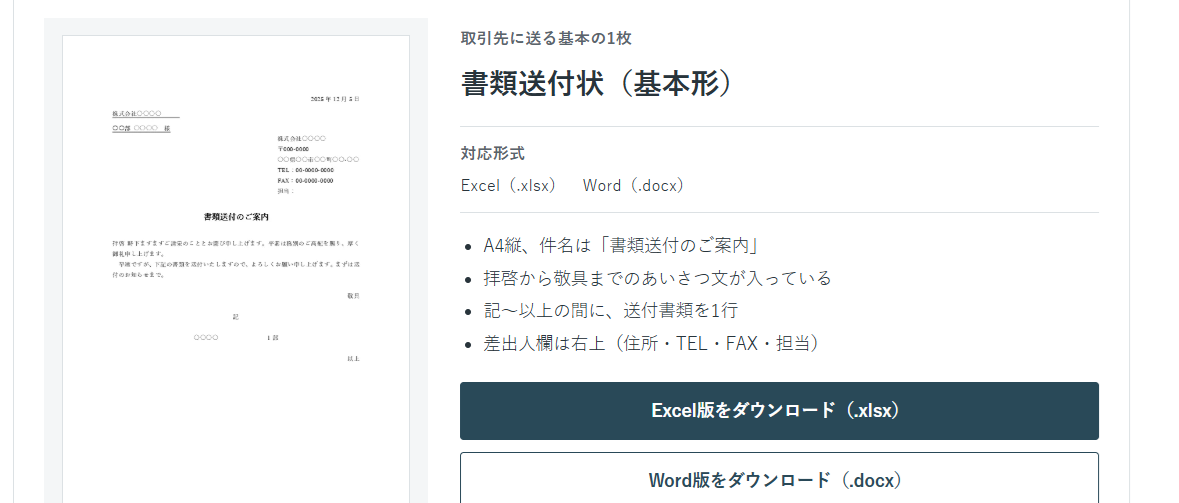
7種類<Bizroute(ビズルート)>
-
会員登録:不要
-
ファイル形式:ワード / エクセル
-
特徴:書類送付状のテンプレートが7種類あります。すべてA4サイズです。
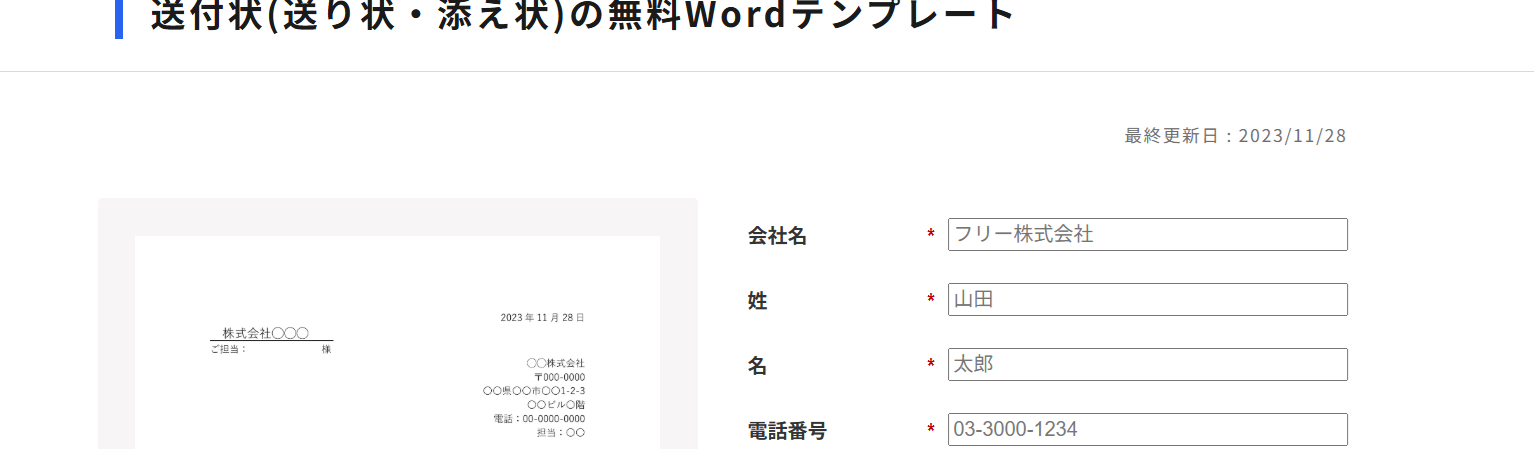
簡単に作成<freeeビジネステンプレート集>
-
会員登録:不要
-
ファイル形式:ワード
-
特徴:送付日は自動で年月日が表示される設定になっていています。
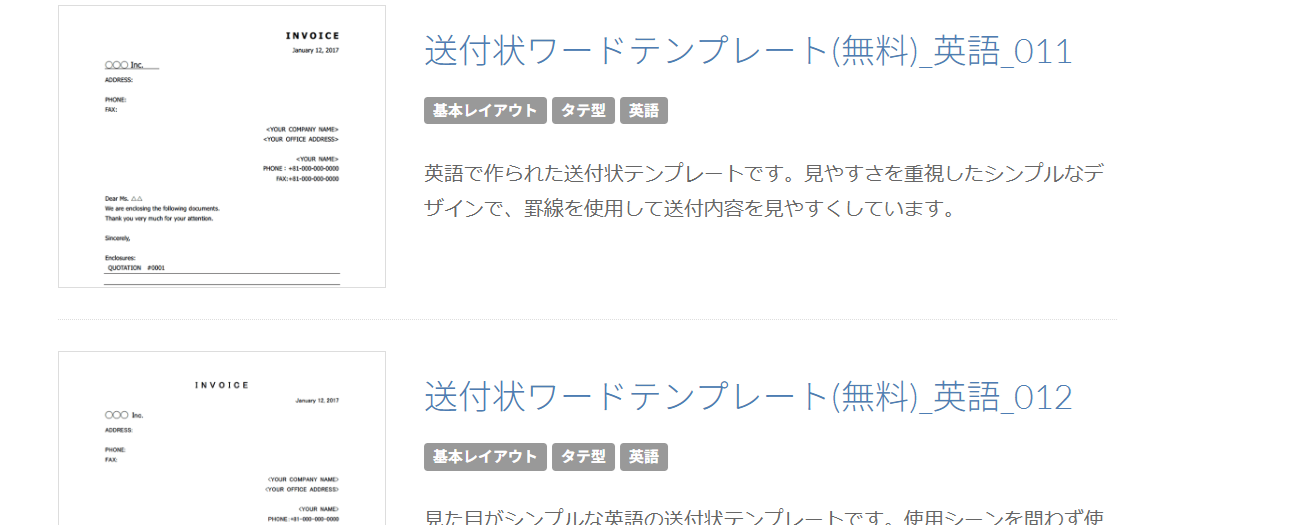
英語もあり!<the board(ザ・ボード)テンプレート>
-
会員登録:不要
-
ファイル形式:ワード
-
特徴:全部で16種類。そのうち6種類は英語の送付状です。シンプルかつスタイリッシュなデザインが多く、日付の自動入力機能が付いたものもあります。
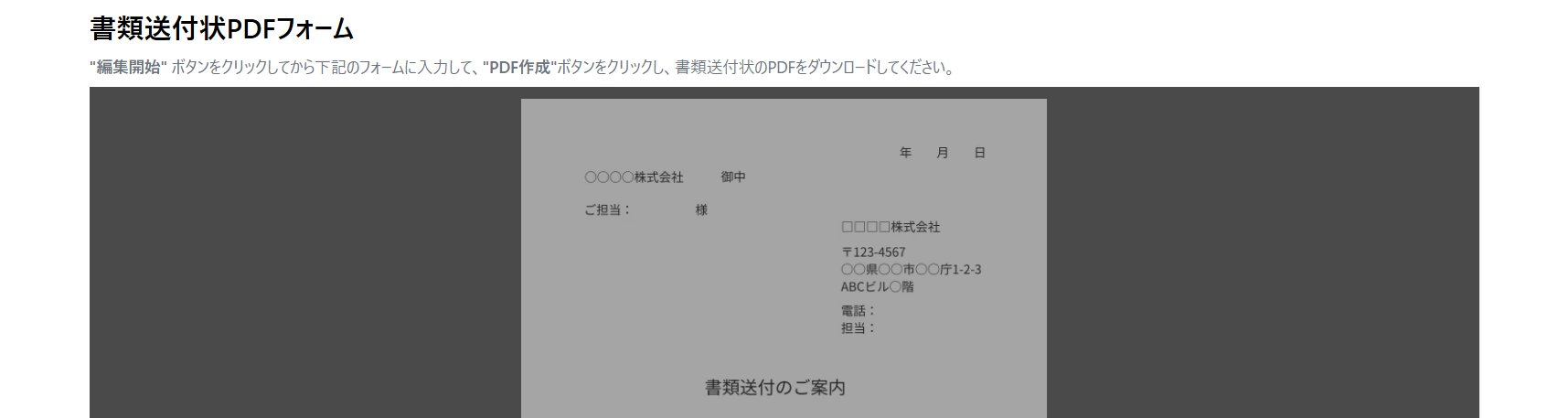
ウェブ上で作成<書類送付状メーカー(楽々フォームメーカー)>
-
会員登録:不要
-
ファイル形式:ウェブ上で作成 ➔ PDF
-
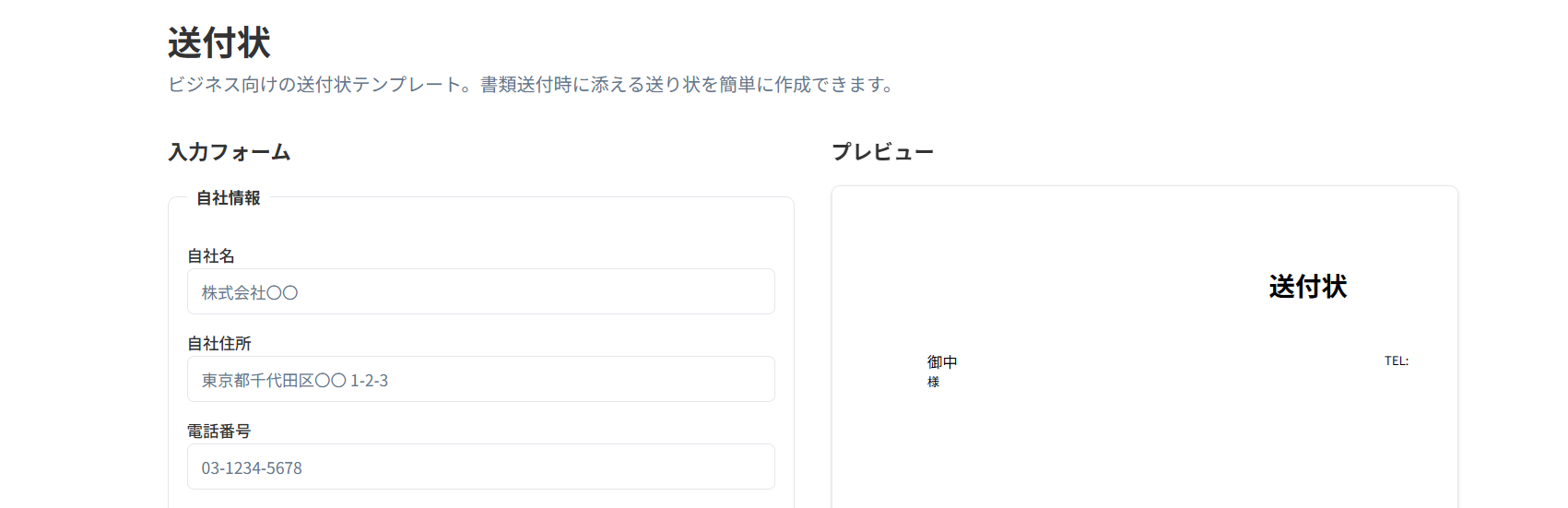
特徴:フォームに入力するだけで、きれいな送付状PDFが作成できます。
こちらもウェブで作成<帳票メーカー>
-
会員登録:不要
-
ファイル形式:ウェブ上で作成 ➔ PDF
-
特徴:こちらもブラウザ上で直接編集してPDFダウンロードが完結するお手軽ツールです。
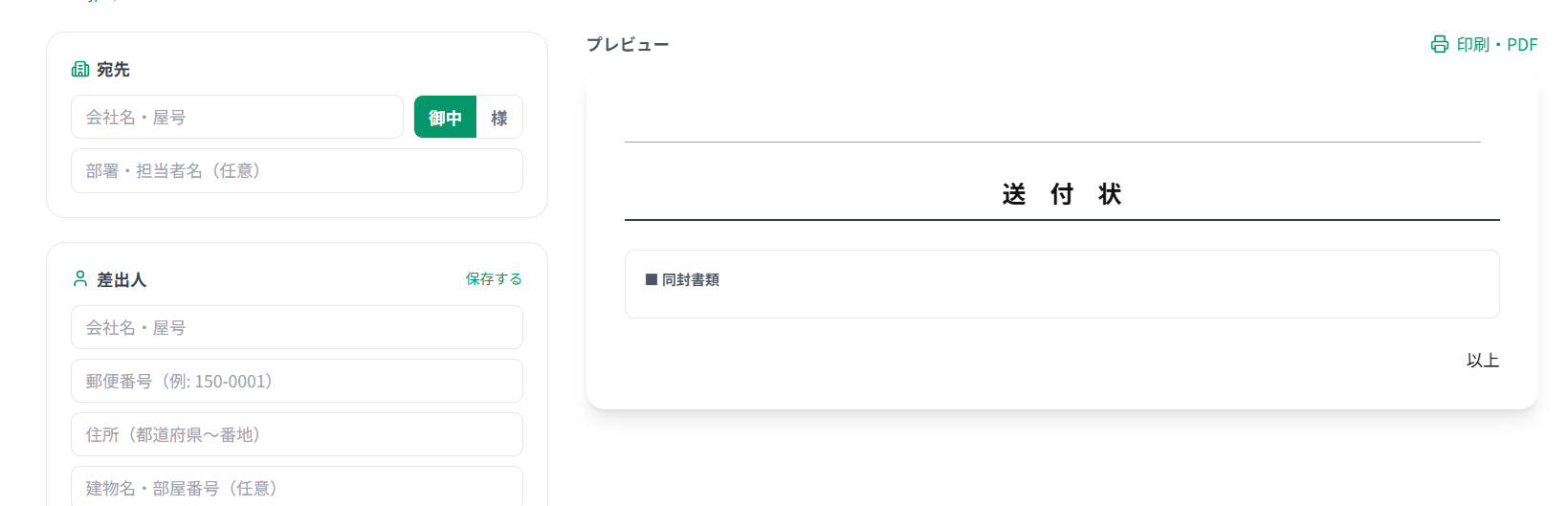
ウェブ上で作成<stool.jp(送付状作成ツール)>
-
会員登録:不要
-
ファイル形式:ウェブ上で作成 ➔ PDF
-
特徴:インストール不要で必要項目を入力するだけで整った送付状PDFを出力できます。
-
会員登録:不要
-
ファイル形式:ワード
-
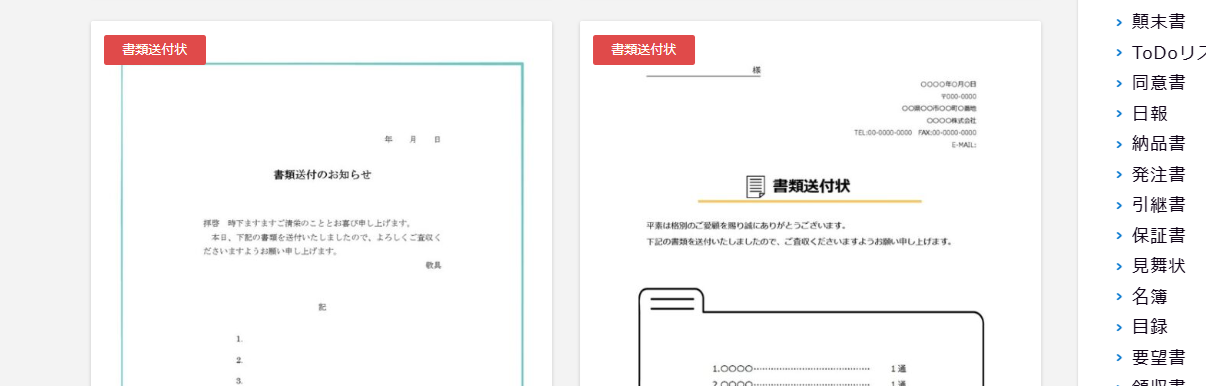
特徴:全部で20種類もそろっています。ビジネス用から少しカジュアルなもの、イラスト入りのおしゃれでかわいいものや横向きまでバリエーションが豊富です。
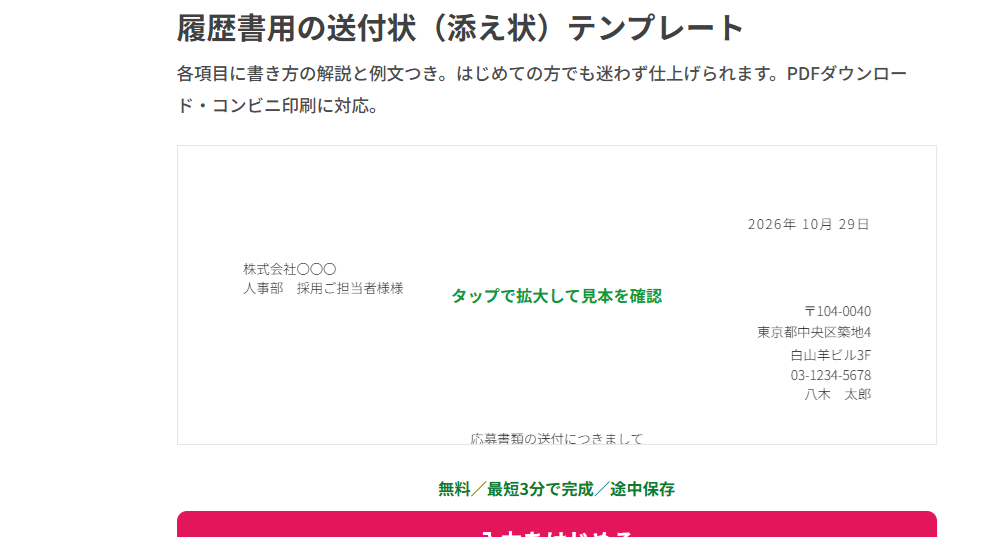
履歴書用<Yagish(ヤギッシュ)>
-
会員登録:不要
-
ファイル形式:ウェブ上で作成 ➔ PDF
-
特徴:転職・就活時の履歴書用送付状に特化していて、履歴書用の送付状テンプレートがあります。例文を見ながら作成できるので安心です。途中保存もできるので便利です。
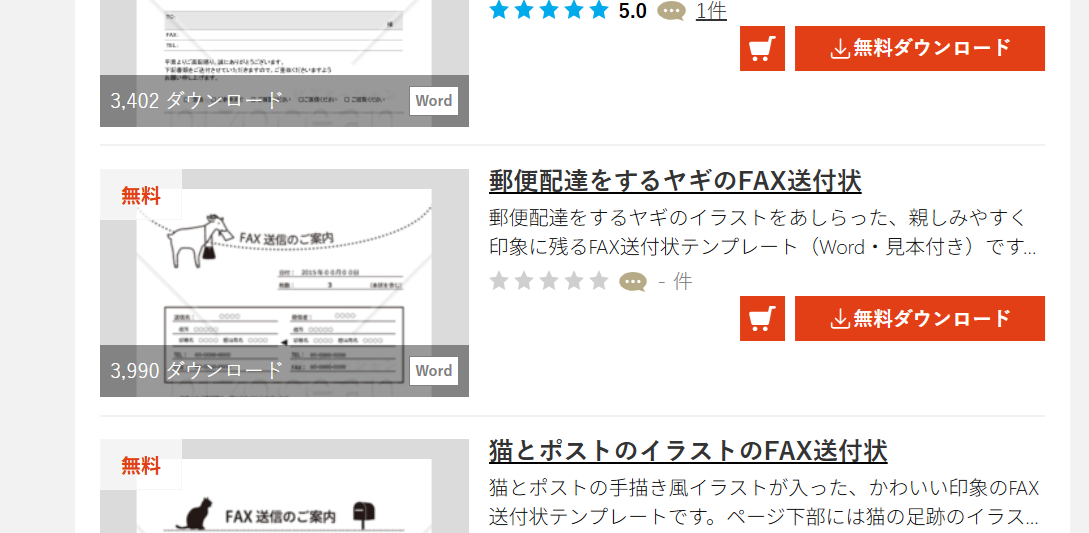
FAX送付状<bizocean(ビズオーシャン)>
-
会員登録:必要(無料会員登録)
-
ファイル形式:ワード / エクセル
-
特徴:FAX送付状。日本最大級のビジネステンプレートサイトで、あらゆる用途の送付状が手に入ります。
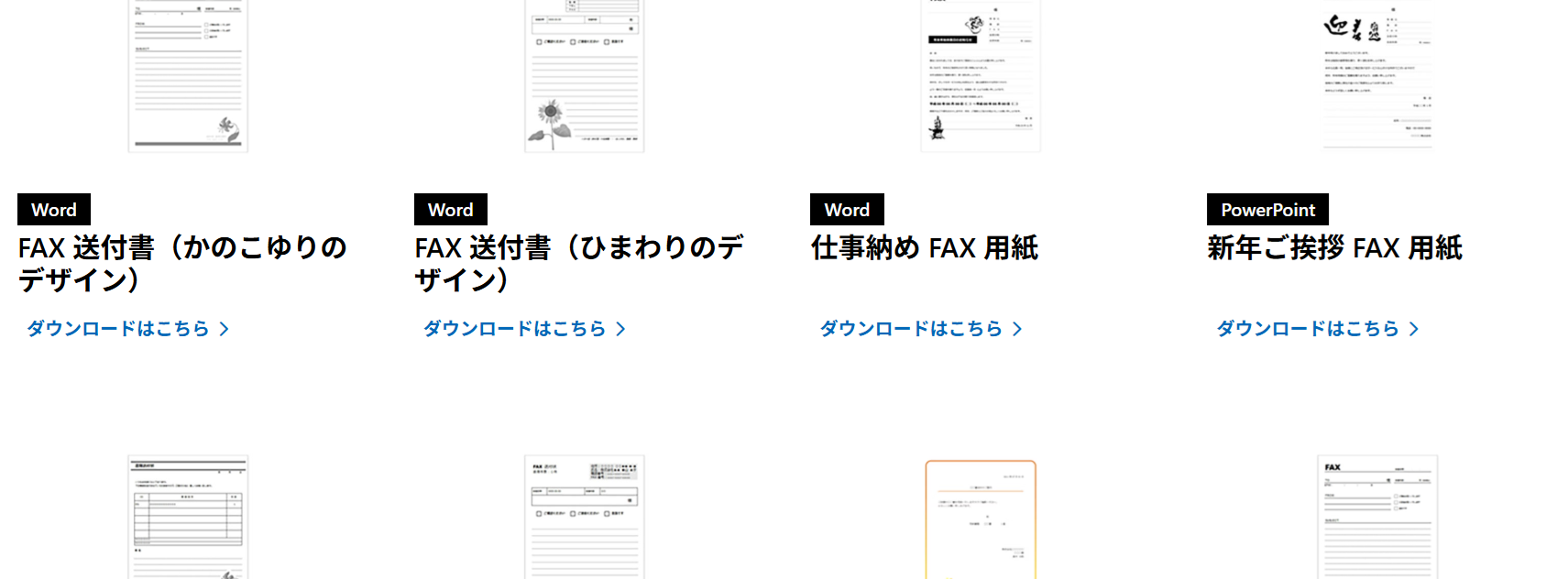
FAXや書類<Microsoft Office 公式>
-
会員登録:不要(※MSアカウントでオンライン編集も可)
-
ファイル形式:ワード / エクセル
-
特徴:Microsoft公式の高品質なレイアウトで、FAX用や案内状など幅広く提供されています。
→パソコン用テンプレート(Microsoft Office 公式)
【気をつけたい】送付状でありがちな失敗例2選
送付状は、テンプレートを使えば比較的簡単に作成できます。ただし、宛名や会社名を間違えたり、以前の書類の内容が残っていたりすると、相手に失礼な印象を与えることも。ここでは、送付状を作るときに気をつけたい失敗例を2つ紹介します。
失敗例①:丁寧にしたつもりが、敬称を重ねてしまった
送付状を初めて作成したAさん。失礼のないようにと気を配り、宛名を「株式会社〇〇 採用ご担当者様様」と記載してしまいました。
さらに、本文や結びの部分にも敬称を付け足してしまい、完成した書類を見直してようやく間違いに気づきました。
気をつけたいポイント
宛名の敬称は、相手に合わせて正しく使い分けましょう。
- 会社や部署宛て:株式会社〇〇 御中
- 担当者宛て:株式会社〇〇 採用ご担当者様
- 結びの言葉:「拝啓」で始めた場合は「敬具」で締める
丁寧に書こうとするあまり、敬称を重ねないように注意しましょう。
失敗例②:以前のテンプレートを使い回して、会社名を消し忘れた
取引先に請求書を送ることになったBさん。以前作成した送付状をコピーし、日付や宛先を変更して完成させました。
ところが、備考欄に以前の勤務先の会社名が残っていることに気づかず、そのまま送付。先方から確認の連絡を受け、慌ててお詫びすることになりました。
気をつけたいポイント
テンプレートを使い回すときは、宛先や日付だけでなく、本文や備考欄も確認しましょう。WordやExcelのファイルでは、ヘッダーやフッターなども見直すと安心です。
送付状を印刷したら、送付先の会社名、担当者名、日付、同封する書類の内容が正しいか、最後にもう一度チェックしましょう。
ちょっとした確認で防げるミスもあります。テンプレートを上手に活用しながら、相手に伝わりやすい送付状を作成しましょう。
送付状のミスを防ぐ!3つの最終チェックポイント
送付状を作成したら、相手に送る前にもう一度内容を確認しましょう。特に、次の3つのポイントをチェックしておくと、うっかりミスを防ぎやすくなります。
-
「御中」と「様」を重ねて使わない
- 〇:〇〇株式会社 御中
- 〇:〇〇株式会社 〇〇様
- ✕:〇〇株式会社 御中 〇〇様
会社や部署宛てには「御中」、担当者個人宛てには「様」を使います。両方を重ねて使わないようにしましょう。
-
誤字脱字や会社名・担当者名の間違いがないか確認する
会社名の「株式会社」が前に付くか後ろに付くか(前株・後株)や、担当者名の漢字は間違えやすいポイントです。「斉藤」と「齋藤」、「渡辺」と「渡邊」など、似た漢字にも注意して、正確に記載しましょう。
-
同封する書類の種類と枚数を確認する
送付状に記載した書類の種類や枚数と、実際に封筒に入れる書類が一致しているか確認しましょう。封筒を閉じる前に、書類を一つずつ数えて照合すると安心です。
まとめ
今回は、無料で使える送付状テンプレートを紹介しました。
送付状は、書類を送る際に内容や送付枚数などを伝えるための便利な書類ですね♪
日々の事務作業に役立てていただければ幸いです。
